A re-release of the legendary fixed-camera action horror game Resident Evil 3: Nemesis. Get ready to dive back into the chaos of a dying Raccoon... Read more
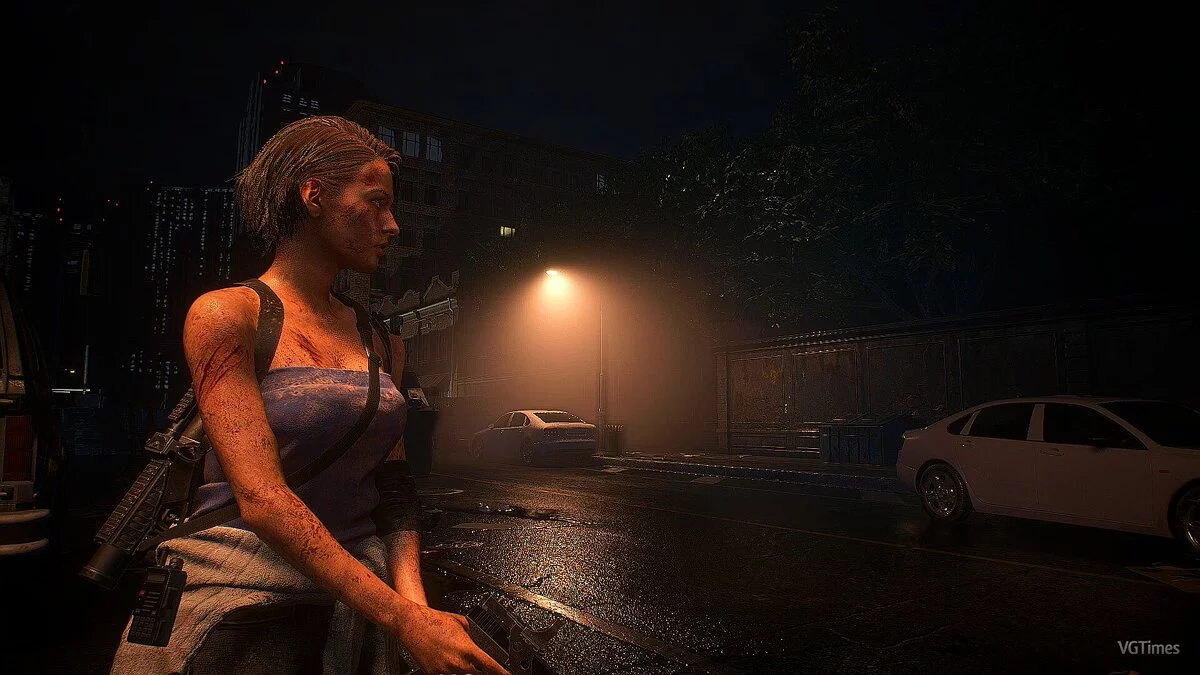
Reshade by saa0891

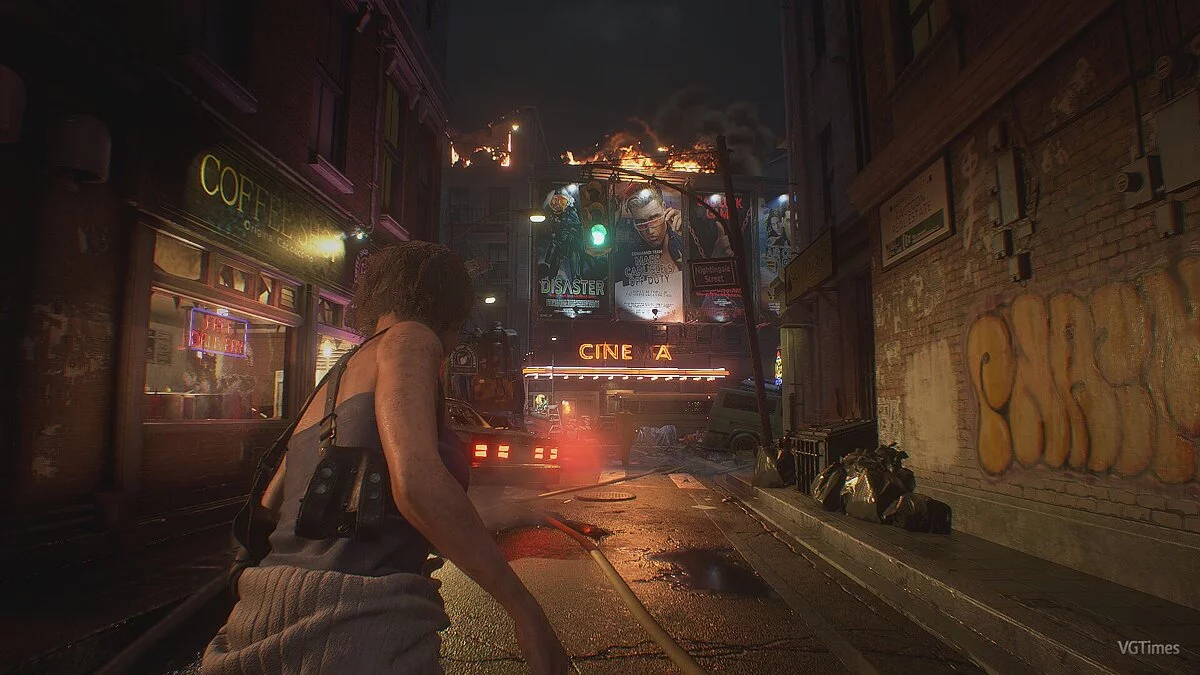

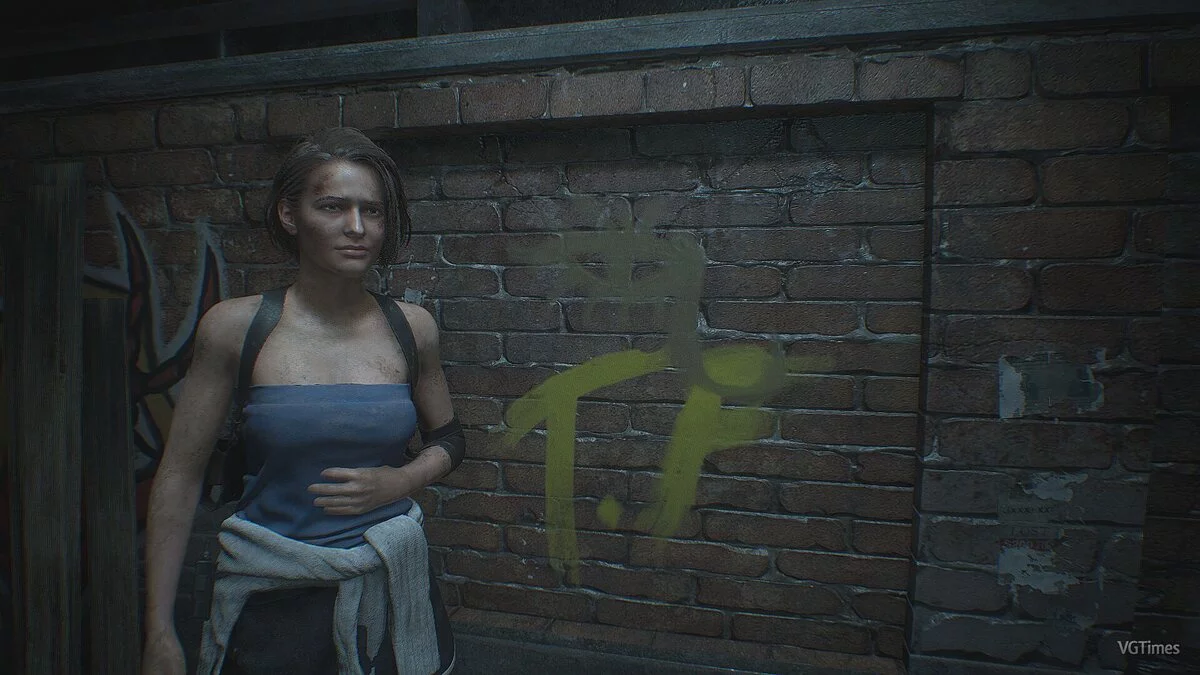
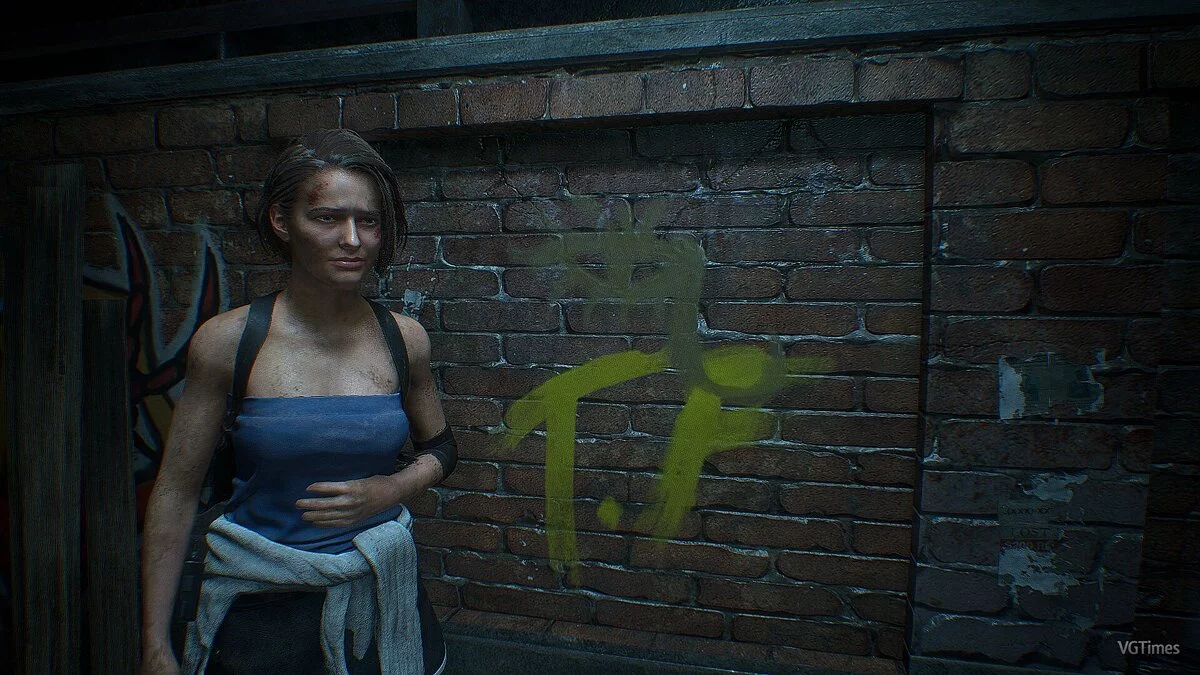
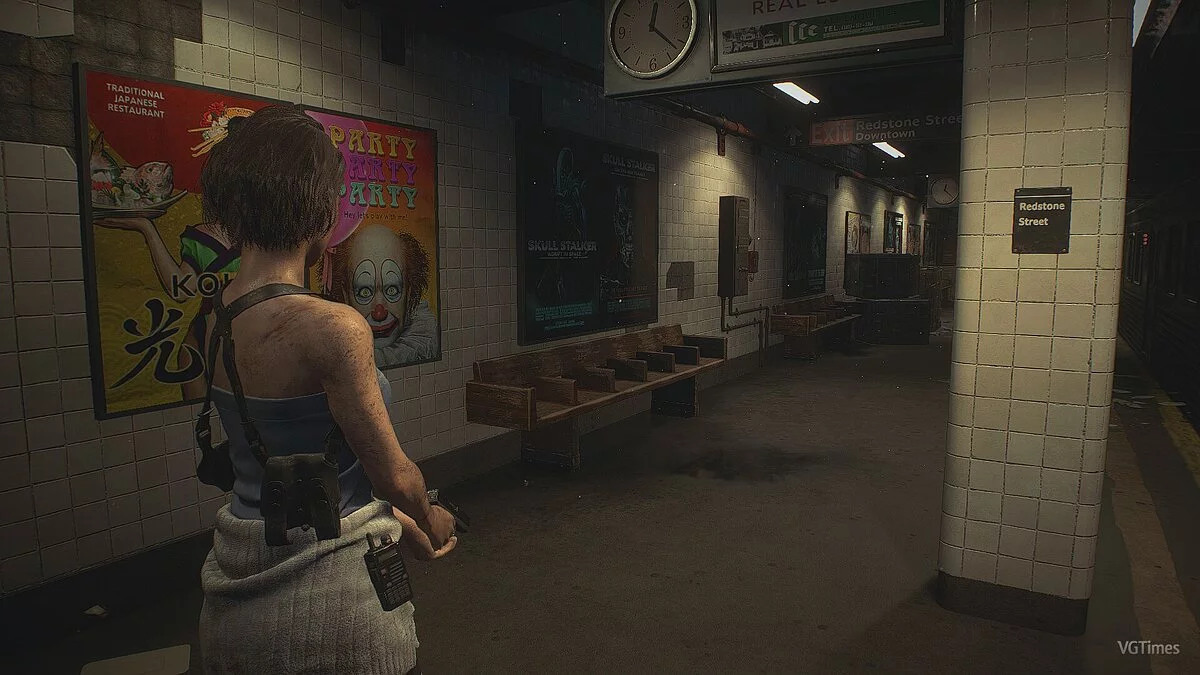
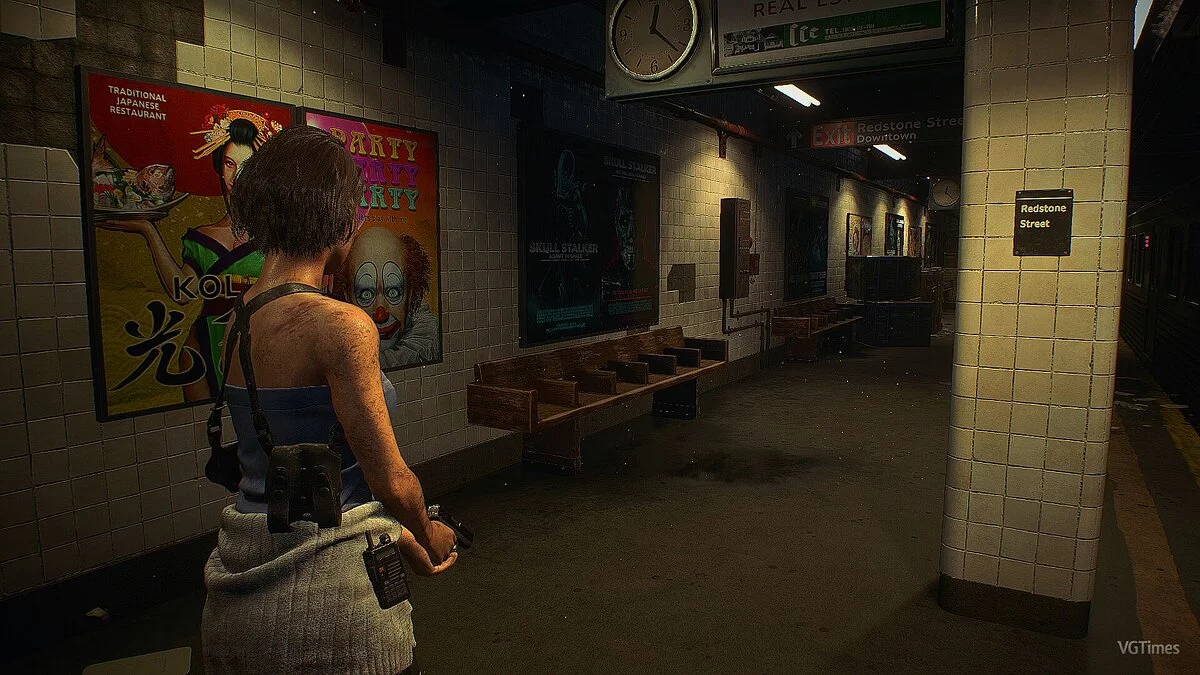
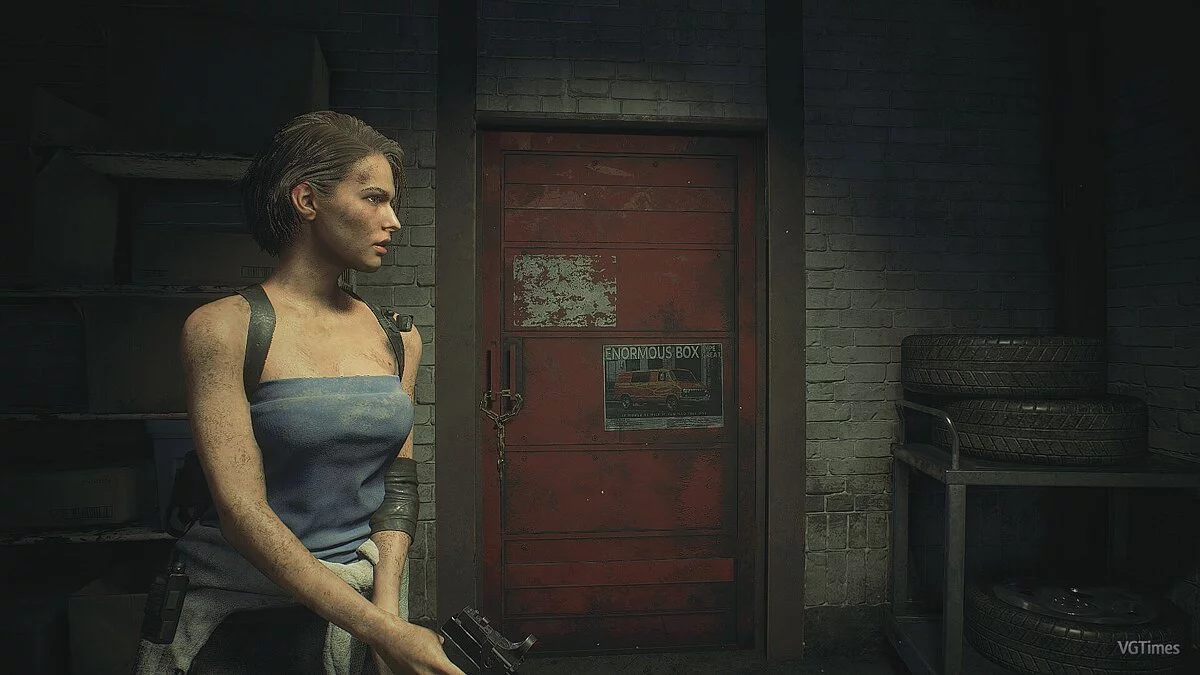
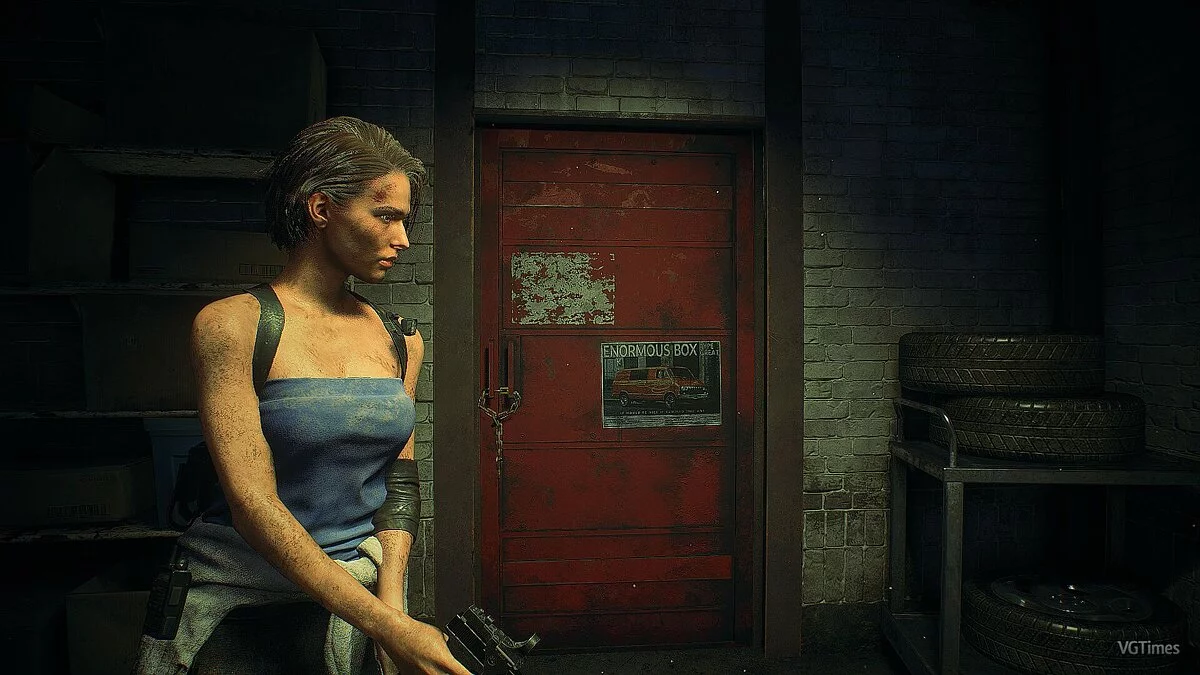


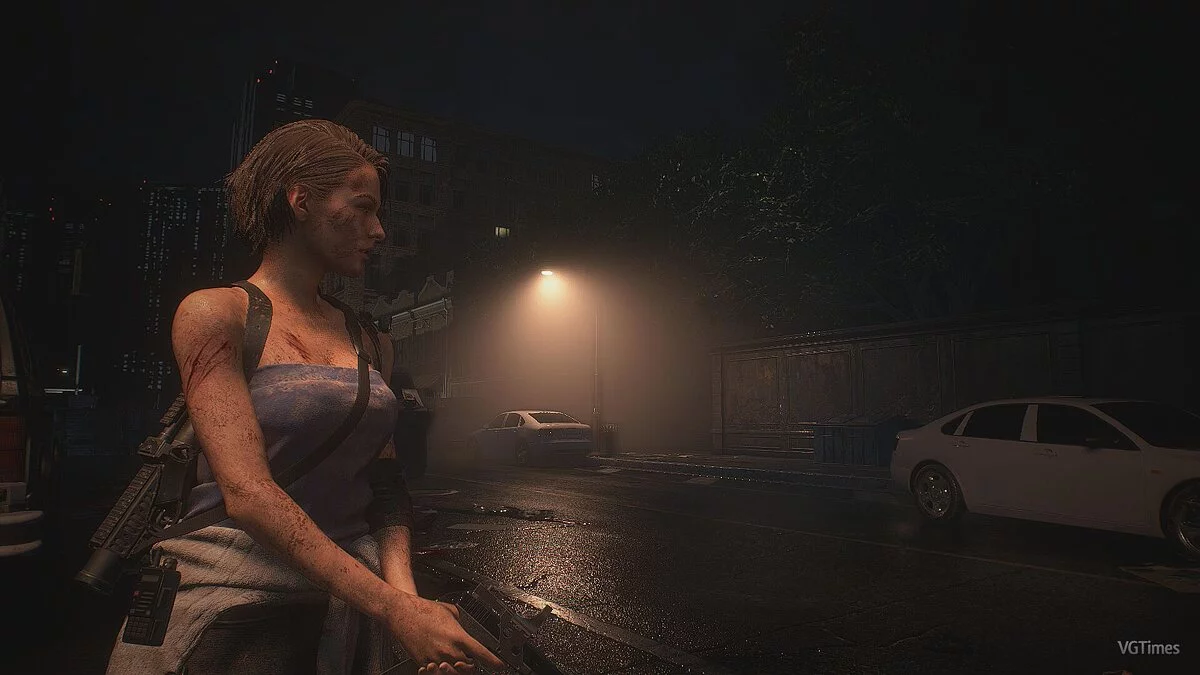


-
1585951601_resident_evil_3_remake_reshade.7zDownload (492 байт)
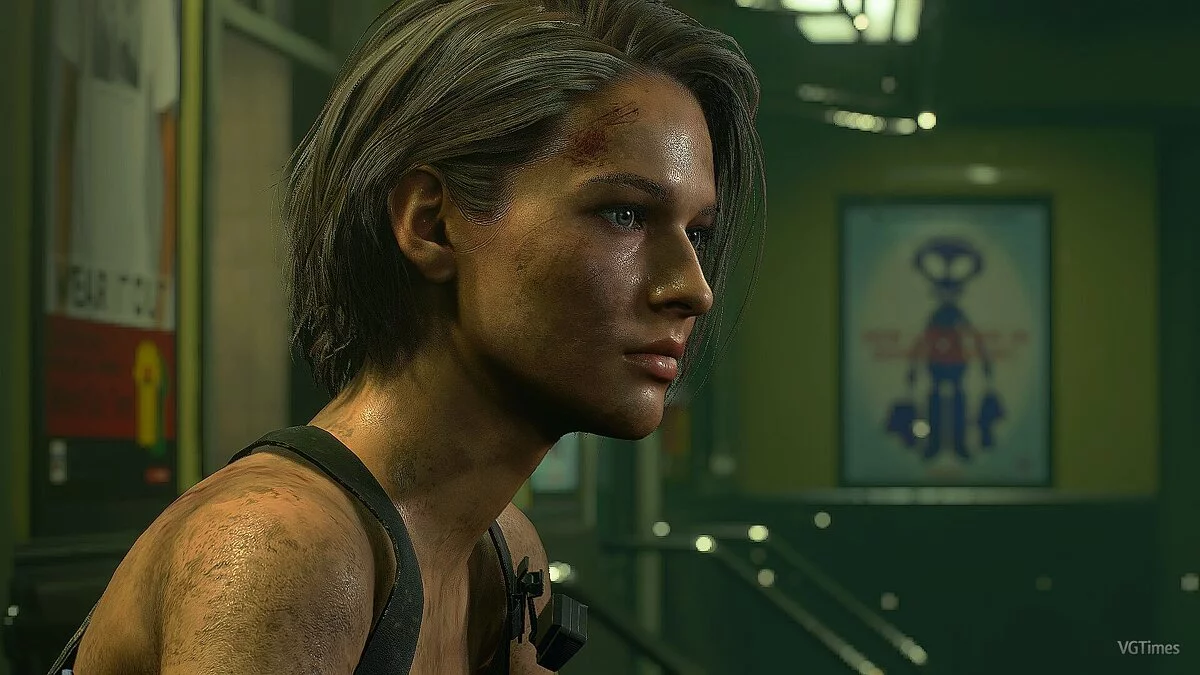
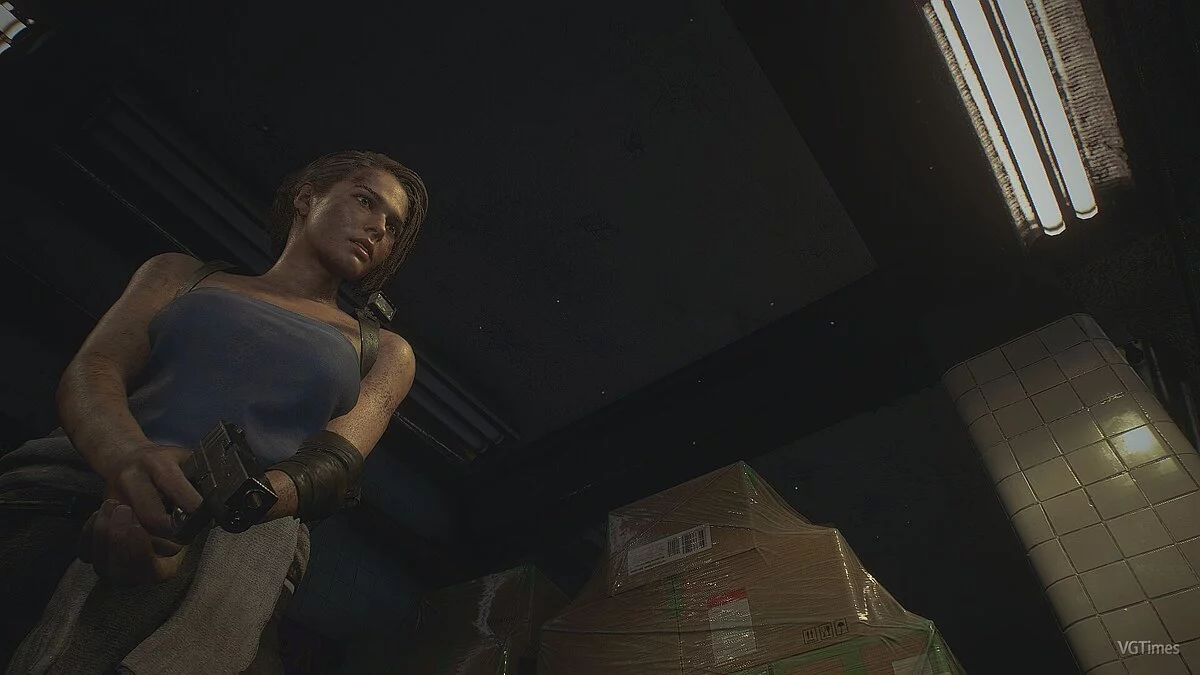
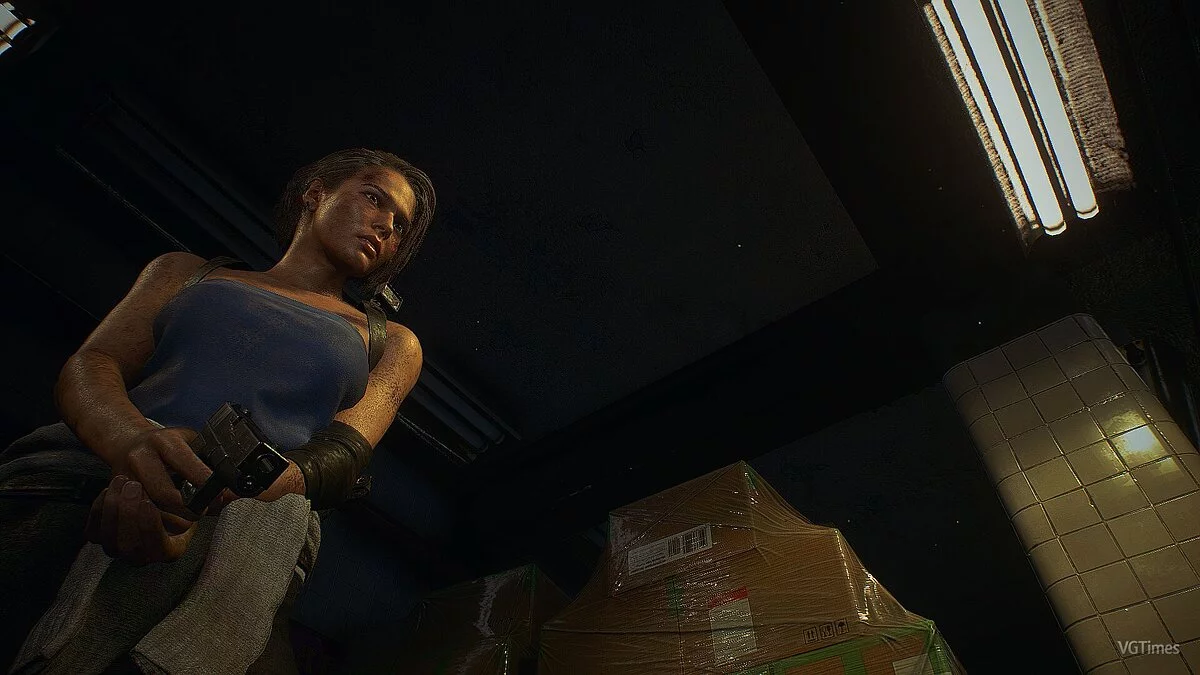
Removes blurriness and makes the image clearer, brighter, and more vibrant.
Installation:
1. Launch ReShade, select the executable, then Direct3D 10/11/12
2. Check only these shaders
[Clarity.fx]
[Colourfulness.fx]
[Levels.fx]
[LumaSharpen.fx]
3. Start the game, press HOME and create a new preset using +
4. Go to the game folder and copy everything from the downloaded file into the file you created.
5. Don't forget to assign a key that will toggle the preset on or off, HOME tab settings, effect toggle key.
Убирает мыло и делает картинку более чёткой, светлой и насыщенной.
Установка:
1.Запустить ReShade выбрать экзешник, далее Direct3D 10/11/12
2.Отметить только эти шейдеры
[Clarity.fx]
[Colourfulness.fx]
[Levels.fx]
[LumaSharpen.fx]
3.Запустить игру,нажать HOME и создать новый пресет с помощью +
4.Зайти в папку с игрой и скопировать в файл который вы создали всё из скаченного файла.
5.Не забудьте назначит клавишу которая будет включать или отключать пресет,HOME вкладка setting,effect toggle key.
Useful links:
![Resident Evil 3 — Cheat Engine Table [UPD: 04.06.2020]](https://files.vgtimes.com/download/posts/2020-04/thumbs/1586212700_kizjhebzexlat4sub8jx6g.webp)


![Resident Evil 3 — Cheat Engine Table [1.0 - UPD: 03.04.2020]](https://files.vgtimes.com/download/posts/2020-04/thumbs/1585952062_kizjhebzexlat4sub8jx6g.webp)
![Resident Evil 3 — Trainer (+12) [1.0]](https://files.vgtimes.com/download/posts/2020-04/thumbs/1586089890_gpyyc-zfnlxp2pysxqxx_g.webp)
![Resident Evil 3 — Cheat Engine Table [UPD: 27.09.2024]](https://files.vgtimes.com/download/posts/2024-09/thumbs/tablica-dlja-cheat-engine-upd-27-09-2024_1727519992_521049.webp)

![Resident Evil 3 — Trainer (+10) from 08.10.2020 [WeMod]](https://files.vgtimes.com/download/posts/2020-08/thumbs/1597152079_2020-08-11_161814.webp)