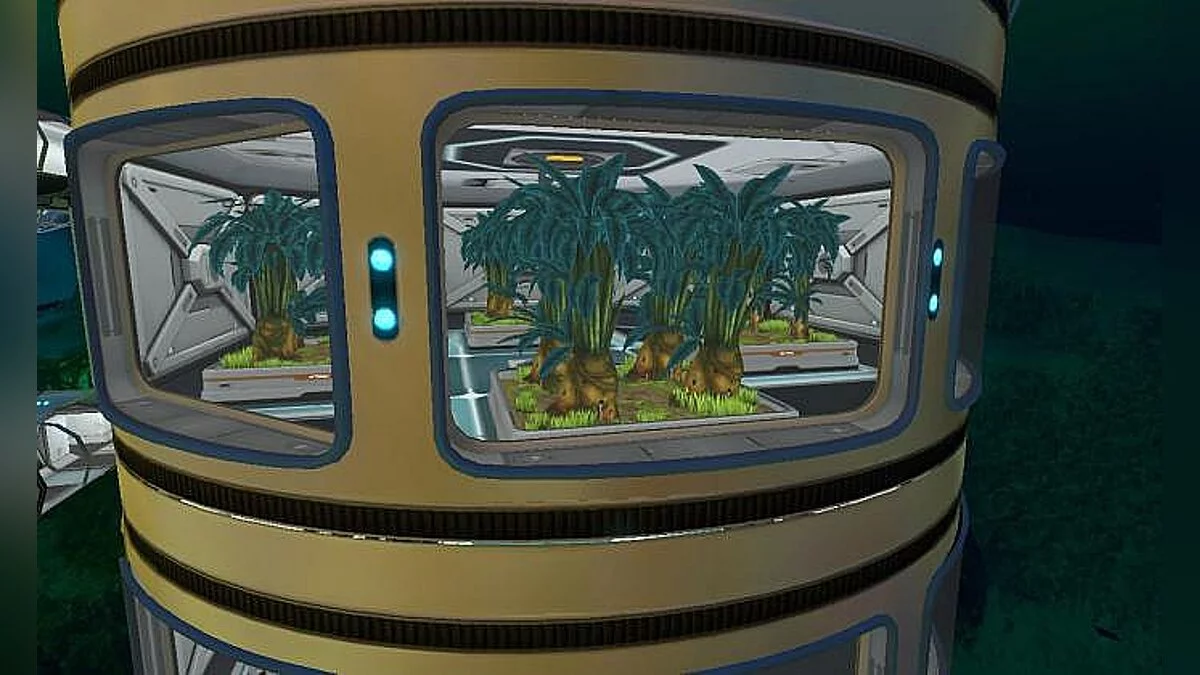
A single-player adventure in a vast open world, with a first-person view, survival elements, and sandbox features. Playing the game will evoke feelings associated... Read more
QModManager 3.0


-
1579115264_qmodmanager-setup-v3.rarDownload (2.04 MB)
QModManager as of January 15, 2019.
An independent installer for the QMods system, the easiest mod loader plugin for Subnautica.
Important! After any official update, simply reinstall all mods. They will then function normally.
Version 3.0.1:
Fixed version dependency issues
Resolved several known bugs
How to install QModManager:
- Download the file
- Run the installer
- Ensure your Subnautica installation directory is correct
- Click Install
How to uninstall QModManager:
- Open the "Programs and Features" dialog in Windows.
- Locate QModManager (Subnautica) in the list
- Click Uninstall
How to install mods for QModManager:
- Download a mod containing a folder with a "mod.json" file and a .dll file, plus possibly other files.
- Place this folder into the QMods directory inside the Subnautica installation folder
- Launch the game
Additional info:
Mods include their own configuration files written in JavaScript. These are mod.json and config.json files in the mod folder, plus others like key.json for custom key bindings. You can edit these settings with any syntax-supporting text editor, such as Notepad++.
When downloading mods, read the descriptions and instructions carefully. Some mods offer extra in-game features accessible by modifying internal mod files. For example, SubnauticaMap lets you add custom maps.
Some mods add extra configuration options accessible from the in-game settings menu.
Pay attention when extracting downloaded archives. Extract the mod folder itself without creating an extra archive folder. Some archives contain nested folders. The mod.json file should always be in the mod's root folder.
Sometimes, after adding a new mod or update, some mod features may disappear in-game, like missing recipes. To fix this, delete all .txt files in the Modding Helper folder to force a database refresh.
Some mods may conflict if they alter the same recipe or add identical items. The game won't notify you of such conflicts, so you'll need to troubleshoot them yourself.
QModManager от 15 января 2019.
Автономный установщик для системы QMods, самый простой в использовании плагин загрузки модов для Subnautica.
Важно! После любого официального обновления достаточно переустановить все моды. После этого они будут работать как обычно.
Версия 3.0.1:
Исправлена ошибка зависимости версий
Исправлены некоторые известные баги
Как установить QModManager:
- Скачать файл
- Запустить установщик
- Убедится, что ваш установочный каталог Subnautica правильный
- Нажмите Установить
Как удалить QModManager:
- Откройте диалоговое окно «Установка и удаление программ» в Windows.
- Найдите QModManager (Subnautica) в списке
- Нажмите Удалить
Как установить моды для QModManager:
- Скачайте мод, он должен содержать папку, в которой должен быть файл с именем "mod.json" и какой-то файл .dll. Также могут быть некоторые другие файлы.
- Поместите эту папку в папку QMods, расположенную в каталоге установки Subnautica
- Запустить игру
Дополнительно:
Моды имеют собственные файлы настройки конфигурации, написанные на языке javascript. В папке с модом это файлы mod.json и config.json. Или другие дополнительные. Например, файл key.json для установки собственных сочетаний клавиш для вызова функций мода. Используя любой текстовый редактор с поддержкой синтаксиса можно изменять настройки модов "под себя". Подойдёт простой и удобный редактор Notepad++.
При скачивании мода важно читать описание и инструкции. Некоторые моды могут иметь дополнительные возможности в игре, которые доступны через изменение внутренних файлов мода. Например, мод SubnauticaMap позволяет подключать в игру свои собственные карты.
Для некоторых модов в игре подключаются дополнительные настройки для модов. В меню настроек должна быть соответствующая опция.
Важно обращать внимание на распаковку скачанных архивов. При распаковке извлекать именно папку с модом, не создавая при этом папку самого архива. Некоторые архивы могут иметь вложенные папки. Условным ориентиром можно использовать файл mod.json. Он всегда должен быть в корневой папке мода.
Иногда может возникнуть ситуация, когда при подключении нового мода или нового обновления, некоторые возможности модов становятся недоступны в игре. Например, пропали рецепты чего-либо из мода. Нужно зайти в папку Modding Helper и удалить текстовые файлы .txt из всех папок. Это заставит помощника переписать базу данных.
Некоторые моды могут быть несовместимы между собой. Это относится к модам, которые изменяют один и тот же рецепт или добавляют один и тот же предмет. К сожалению, игра не сообщит о возможной причине проблемы, и решать её нужно будет самостоятельно.
Useful links:
![Subnautica — Mod Manager Without Nitrox Support (QModManager) [2.0]](https://files.vgtimes.com/download/posts/2019-02/thumbs/1551171958_1.webp)
![Subnautica — Trainer (+5) [Build 3190 64-bit] [MrAntiFun]](https://files.vgtimes.com/download/posts/2017-04/thumbs/1492621034_3ykcejjp.webp)
![Subnautica — Mini Map [0.0.2]](https://files.vgtimes.com/download/posts/2018-12/thumbs/1545444173_2.webp)