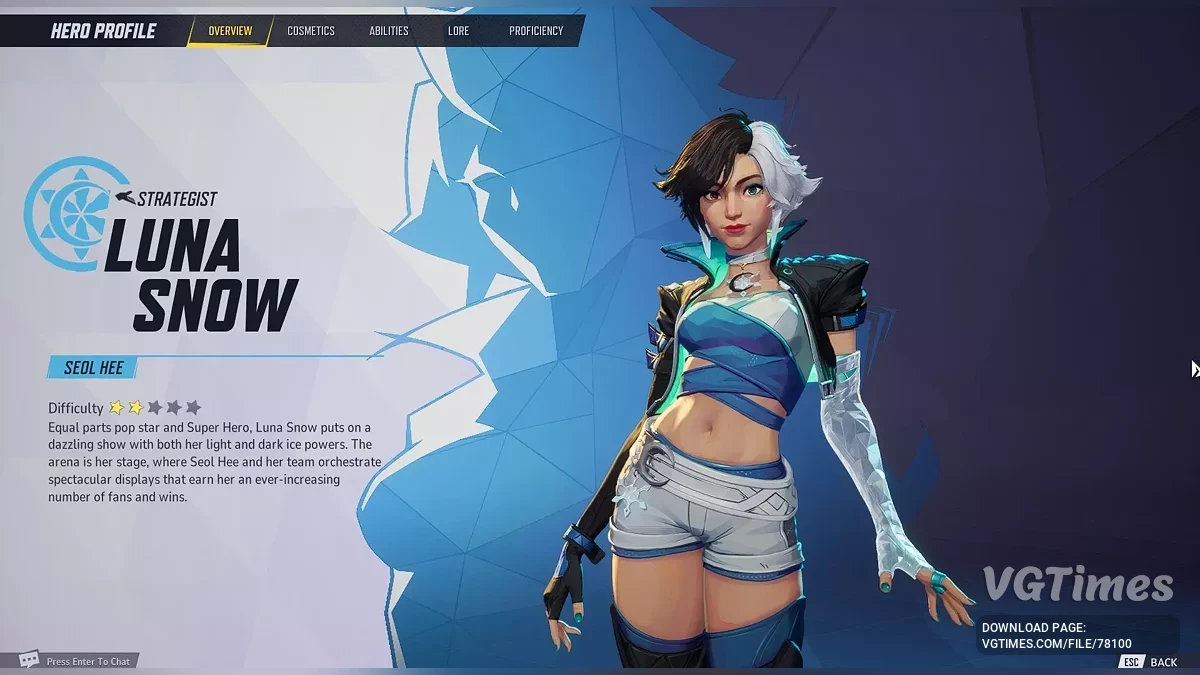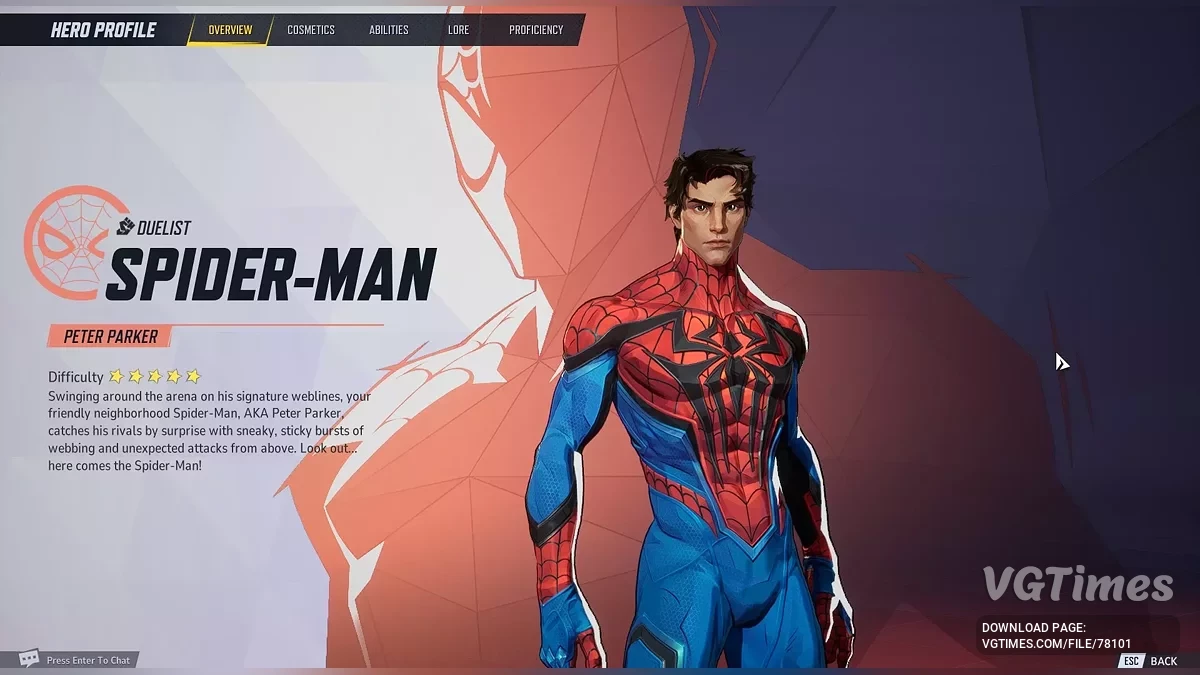
A free team-based PvP shooter featuring Marvel comics characters. Fantastic Four supervillain Doctor Doom has teamed up with his successor from 2099. Together, they... Read more
Performance Boost
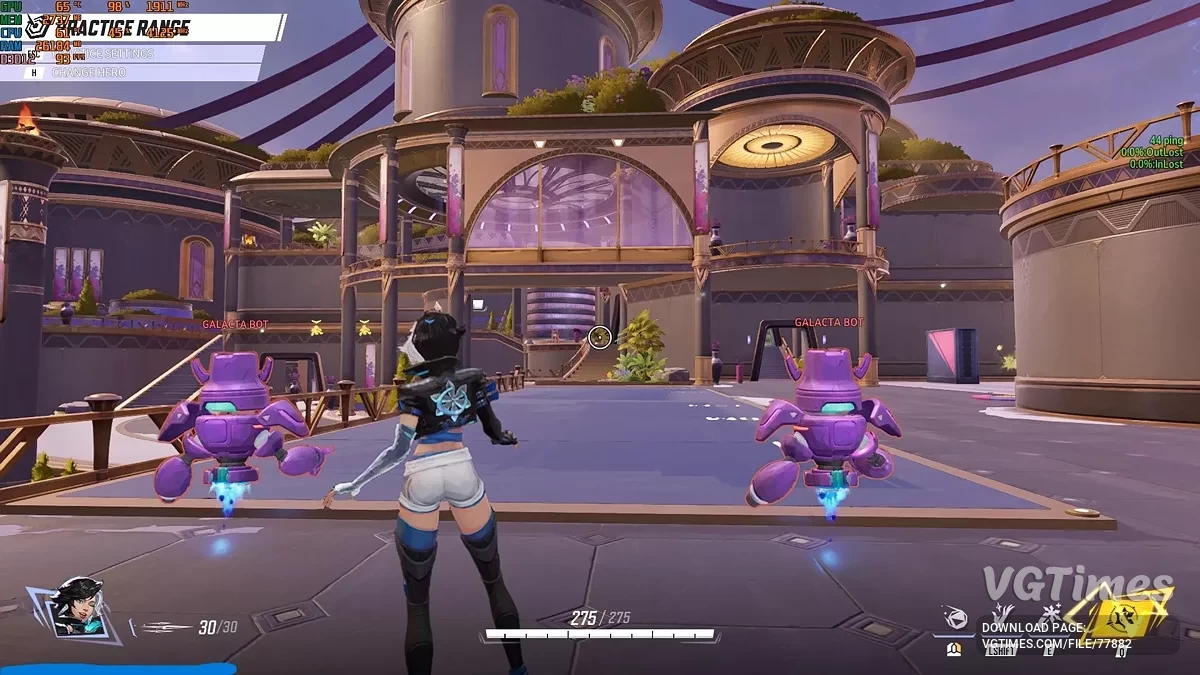

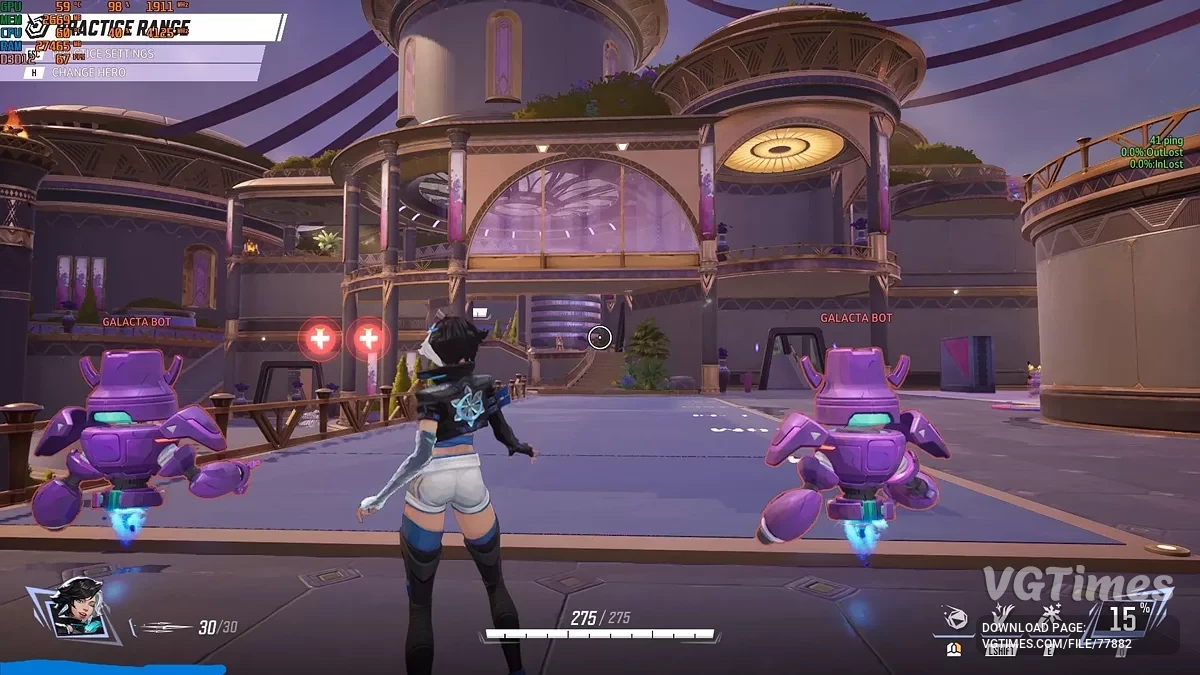

-
Download (715 байт)December 11, 2024, 12:07 PMОбычная оптимизацияpovyshenie-proizvoditelnosti_1733908068_227365.zip
-
Download (1.64 kB)December 11, 2024, 12:07 PMРежим картошкиpovyshenie-proizvoditelnosti_1733908068_464667.zip
Engine.ini files for game optimization and performance enhancement.
Includes 2 files:
- Potato mode — disables and sets all settings to minimum values to squeeze the most performance out of the game. It's important to set graphical settings to minimum values;
- Regular optimization — overall optimization without sacrificing visual effects, includes some disabled commands and vice versa. Includes texture streaming and garbage collection commands. Should help with video memory usage and stuttering.
Commands to change:
You can open the files yourself with a text editor like Notepad to modify them. Some lines you definitely need to change:
- r.Streaming.PoolSize — this pool size determines how much video memory in megabytes the game allocates for texture streaming. You need to change its value to match your video memory. For example, my 1060 has 3 GB VRAM, so I use 256: r.Streaming.PoolSize=256. You can use values like 256, 512, 1024, 2048, 4096, etc.
- gc.LowMemory.MemoryThresholdMB — memory threshold for garbage collection mode at low memory in megabytes. When your available memory reaches the designated value, garbage collection will enter low memory mode. The default value is 100. My 1060 has only 3 GB VRAM, so I use 256 to trigger it more often gc.LowMemory.MemoryThresholdMB=256. You can use values like 256, 512, 1024, 2048, 4096, etc.
Setup:
- You can use this as a reference if you want to adjust commands: Scalability Reference for Unreal Engine.
- You can use any command from the potato file in your optimization file. For example, you can use r.AllowHighQualityCharacterShadow=0.
How to launch:
- Go to C:\Users\name\AppData\Local\Marvel\Saved\Config\Windows;
- Download the mod;
- Extract the archive and place the Engine.ini file there.
Файлы Engine.ini для оптимизации игры и повышения производительности.
В комплекте 2 файла:
- Режим картошки — отключает и переводит все настройки на минимальные значения, чтобы выжать максимум производительности из игры. Важно установить графические настройки на минимальные значения;
- Обычная оптимизация — общая оптимизация без ущерба для визуальных эффектов, включает некоторые отключенные команды и наоборот. Включает команды потоковой передачи текстур и сборщика мусора. Должно помочь с использованием видеопамяти и заиканием.
Команды, которые нужно изменить:
Можно открыть файлы самостоятельно с помощью текстового редактора, например, Блокнота, чтобы их изменить. Некоторые строки, которые вам обязательно нужно изменить:
- r.Streaming.PoolSize — этот размер пула определяет, сколько видеопамяти в мегабайтах игра выделит для потоковой передачи текстур. Нужно изменить его значение на то, которое соответствует вашей видеопамяти. Например, моя 1060 имеет 3 ГБ VRAM, поэтому я использую 256: r.Streaming.PoolSize=256. Возможно использовать значения, такие как 256, 512, 1024, 2048, 4096 и т.д.
- gc.LowMemory.MemoryThresholdMB — порог памяти для режима сбора мусора при низкой памяти в мегабайтах. Когда ваша доступная память достигнет назначенного значения, сбор мусора войдет в режим низкой памяти. Значение по умолчанию — 100. Моя 1060 имеет только 3 ГБ VRAM, поэтому я использую 256, чтобы он срабатывал чаще gc.LowMemory.MemoryThresholdMB=256. Возможно использовать значения, такие как 256, 512, 1024, 2048, 4096 и т.д.
Настройка:
- Можно использовать это в качестве справки, если хотите настроить команды: Scalability Reference for Unreal Engine.
- Возможно использовать любую команду из файла potato в вашем файле оптимизаций. Например, вы можете использовать r.AllowHighQualityCharacterShadow=0.
Как запустить:
- Перейти в C:\Users\имя\AppData\Local\Marvel\Saved\Config\Windows;
- Скачать мод;
- Извлечь архив и поместить файл Engine.ini туда.
Useful links: